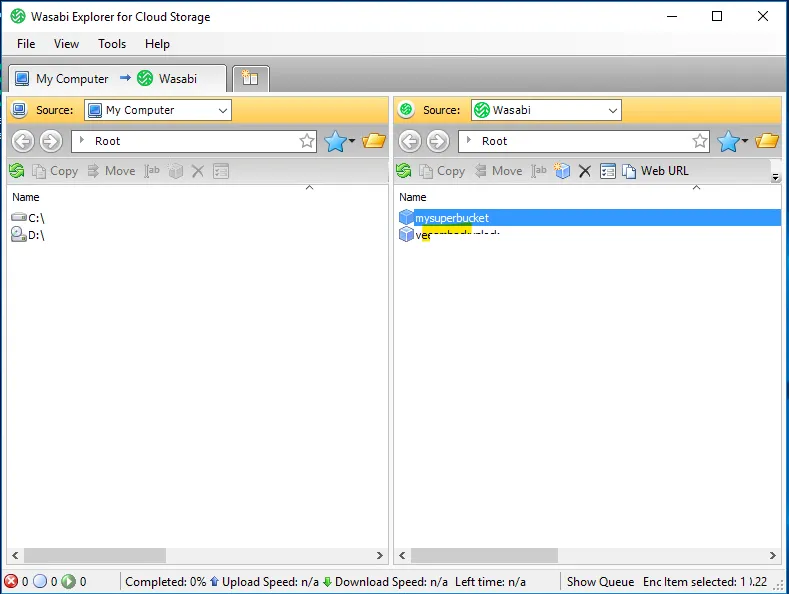
วันนี้เราพาไปรู้จักกับ Wasabi Explorer ซึ่งเป็นแอปพลิเคชันฟรี สำหรับการแชร์ไฟล์ ระหว่างเครื่องที่ติดตั้ง และ Wasabi Hot Cloud Storage โดยจริงๆแล้ว Wasabi Explorer นั้นจริงๆแล้ว มันคือ แอปที่แตกตัวมาจาก CloudBerry Explorer จากบริษัท MSP360 แต่ว่า ซึ่งใน CloudBerry นั้นสามารถที่จะเชื่อมต่อ Cloud ได้หลาย Provider แต่ Wasabi Explorer นั้นออกแบบมาสำหรับ เชื่อมต่อ Wasabi โดยเฉพาะ
ฟีเจอร์ของ Wasabi Explorer มีดังนี้
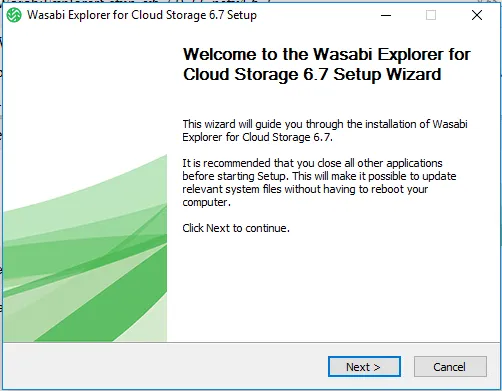
2. ทำการติดตั้ง
3. คลิกเพื่อดำเนินการต่อ
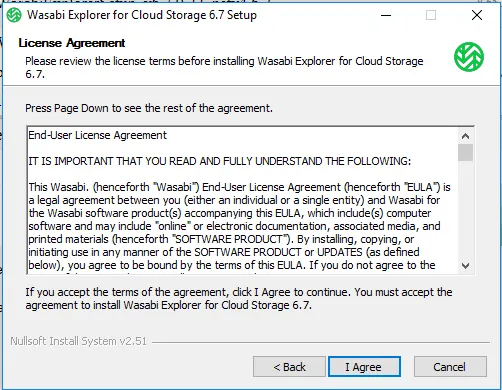
4. กด I Agree เพื่อยอมรับเงื่อนไขการใช้งาน
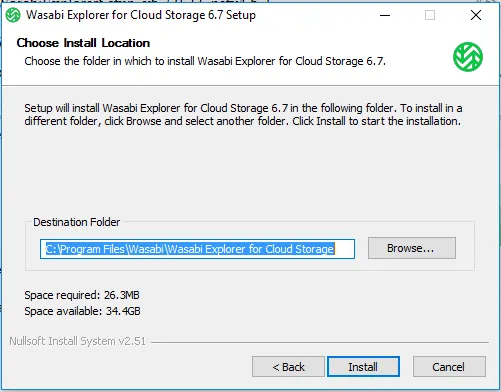
5. เลือก folder ในการ ติดตั้ง และ กด Install
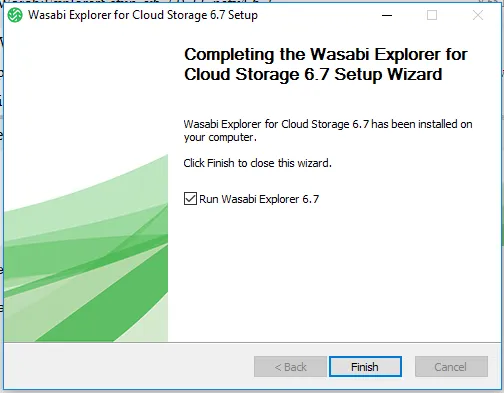
6. ระบบจะทำการติดตั้ง และ กด Finish เพิ่มเริ่มรัน
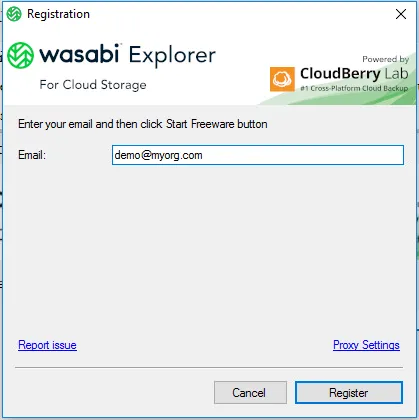
7. ระบบจะให้ท่านกรอกอีเมล์ ซึ่งท่านกรอกเพื่อลงทะเบียนในการใช้งานซอฟต์แวร์ฟรี ซึ่ง ไม่จำเป็นจะต้องตรงกับ อีเมล์ที่ให้ไว้กับ wasabi
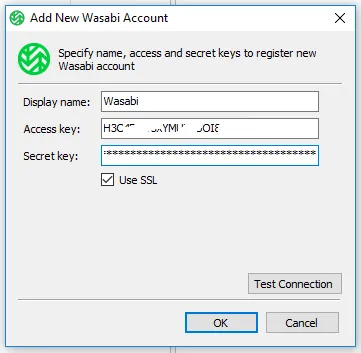
8. ให้ท่านกรอก Access Key และ Secret Key ที่ใช้ได้สร้างใน Wasabi Console ไว้ก่อนหน้า
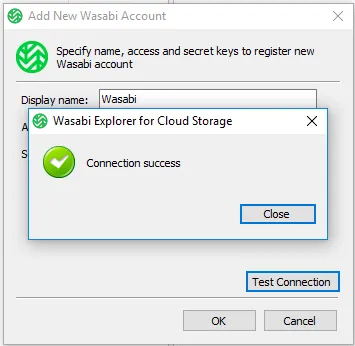
9. ท่านสามารถกด Test Connection เพื่อทดสอบการเชื่อมต่อ หรือ ทดสอบว่าคีย์ที่ท่านกรอกลงไปนั้นถูกต้องหรือปล่าว
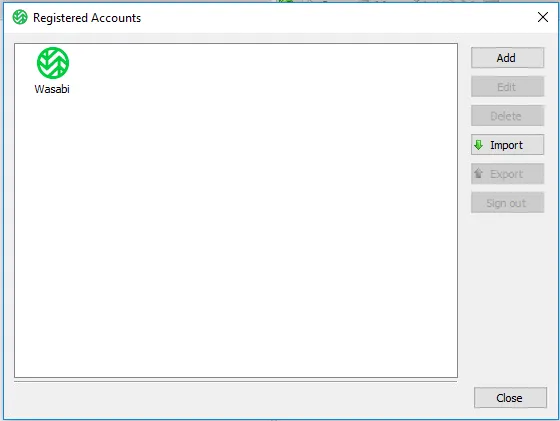
10. ระบบก็จะแสดง account ที่ท่านมี ซึ่งท่านก็อาจจะกด Close เพื่อปิด และ กลับไปหน้าจอหลัก
11. ท่านจะถูกนำมาหน้าจอหลัก และ ระบบจะแสดง bucket ท่านสามารถเลือก bucket ที่ต้องการ จะย้ายไฟล์
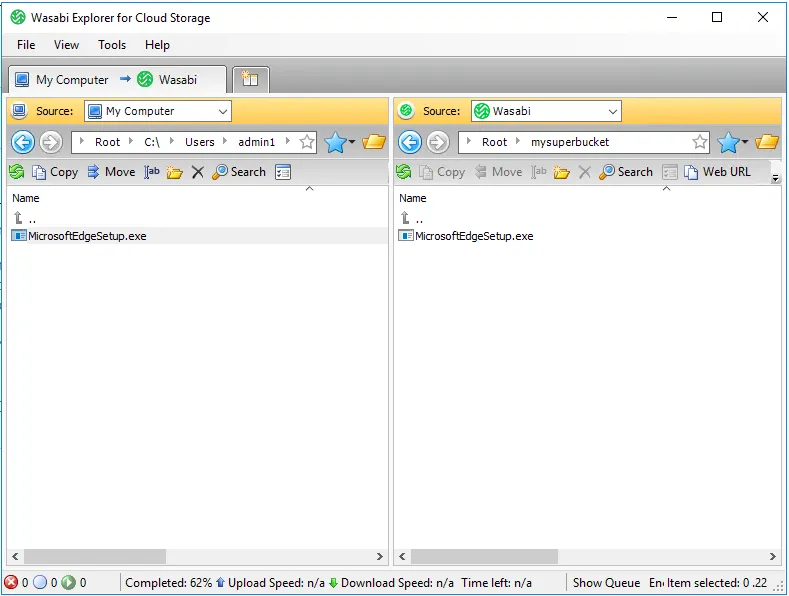
12. ท่านสามารถ ย้ายไฟล์ จากเครื่องของท่านไปยัง bucket ที่ต้องการ หรือแม้กระทั่งสร้าง bucket ได้เลย
ก็ขอสรุปว่า ท่านสามารถสร้าง bucket และ จัดการ bucket ได้เลย พร้อมทั้งสามารถจะย้ายไฟล์ ไปเก็บยัง bucket จากเครื่องของท่าน ไปเก็บใน cloud ได้
อยากเก็บไฟล์ในระบบ Wasabi Hot Cloud Storage ติดต่อเราได้เลยที่ Line OA : @avesta.co.th ได้ทันที ถูกสุดในตลาด และ เร็วมากในการใช้งาน