วิธีการใช้งาน Proxmox Backup Server กับ Wasabi Cloud
Proxmox มอบโซลูชันศูนย์ข้อมูลแบบโอเพนซอร์ส (open-source) สำหรับการทำ Virtualization ของทรัพยากรคอมพิวเตอร์ ส่วน Proxmox Backup Server (PBS) จะช่วยอำนวยความสะดวกในการสำรองข้อมูล (backup) และการกู้คืนข้อมูล (restoration) ของเวอร์ชวลแมชชีน (VMs) ที่ทำงานอยู่บน Proxmox Virtual Environment ทั้งนี้ ในเวอร์ชัน 4.2 ของ PBS ได้มีการเพิ่มการรองรับสำหรับการจัดเก็บข้อมูลสำรองไว้ในผู้ให้บริการพื้นที่จัดเก็บข้อมูลบนคลาวด์ที่รองรับมาตรฐาน S3 (S3-compatible cloud storage) เช่น Wasabi Hot Cloud Storage
บทความนี้จะอธิบายรายละเอียดเกี่ยวกับขั้นตอนการกำหนดค่า (configure) PBS เพื่อจัดเก็บข้อมูลสำรองไว้ใน Wasabi
ข้อกำหนดเบื้องต้น
ข้อกำหนดเบื้องต้นต่อไปนี้ใช้กับบทความนี้
- สำหรับซอฟต์แวร์ Nakivo เวอร์ชัน 4.0 ขึ้นไป
- PBS ได้รับการติดตั้งและตั้งค่าระบบเรียบร้อยแล้ว (เวอร์ชัน 4.0 ขึ้นไป รองรับการจัดเก็บข้อมูลบน S3-compatible cloud storage โดยตรง)
- ใช้งาน Proxmox Virtual Environment (PVE) สำหรับเป็น Infrastructure ของ Virtual Machines (VMs) หรือ Containers ที่ต้องการสำรองข้อมูลไปยัง Wasabi Cloud
- บัญชีผู้ใช้ Wasabi (Wasabi Account) ที่เปิดใช้งานอยู่ พร้อมข้อมูล Access Key, Secret Key และ Bucket ที่สร้างไว้เรียบร้อยแล้ว
1. เพิ่ม infrastructure ที่จะสำรองข้อมูลบน PBS
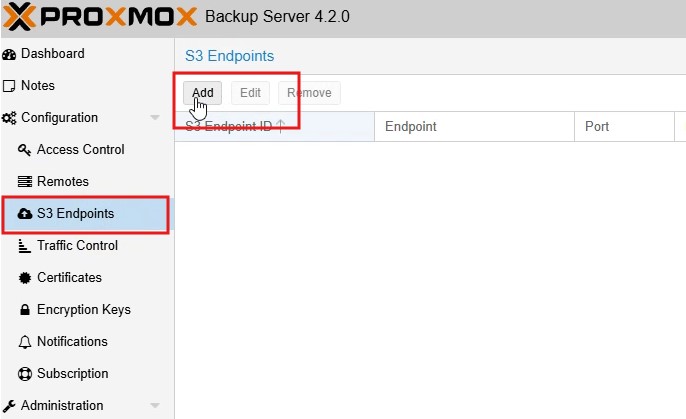
เข้าสู่ระบบ Proxmox Backup Server ของคุณ ขยายเมนู Configuration คลิก S3 Endpoints แล้วคลิก Add
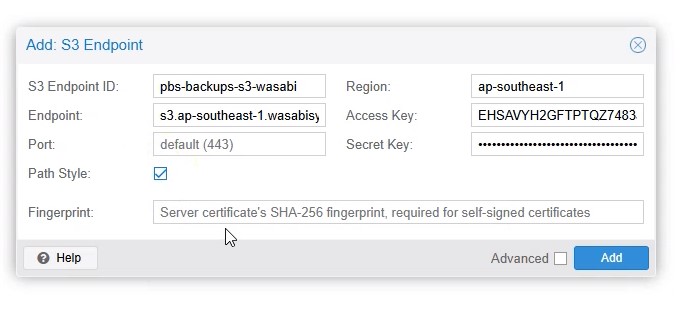
– ตั้งชื่อ Endpoint ID
– กรอก Endpoint : ให้ตรงกับภูมิภาค (Region) ที่ถังเก็บข้อมูล (Bucket) ของคุณตั้งอยู่
– กรอก Region: กรอกชื่อภูมิภาคให้ตรงกับ Bucket ของคุณ
– กรอก Access Key
– กรอก Secret Key
– คลิกปุ่ม Add
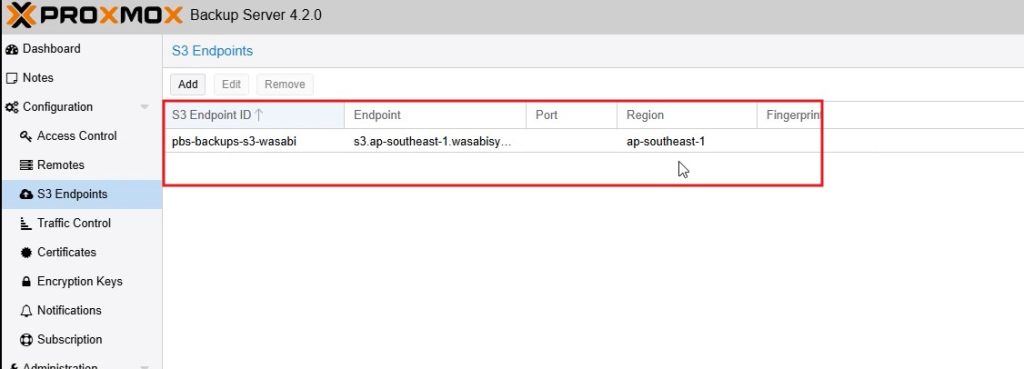
คุณจะเห็น Wasabi เป็น S3 Endpoint ใน PBS แล้ว
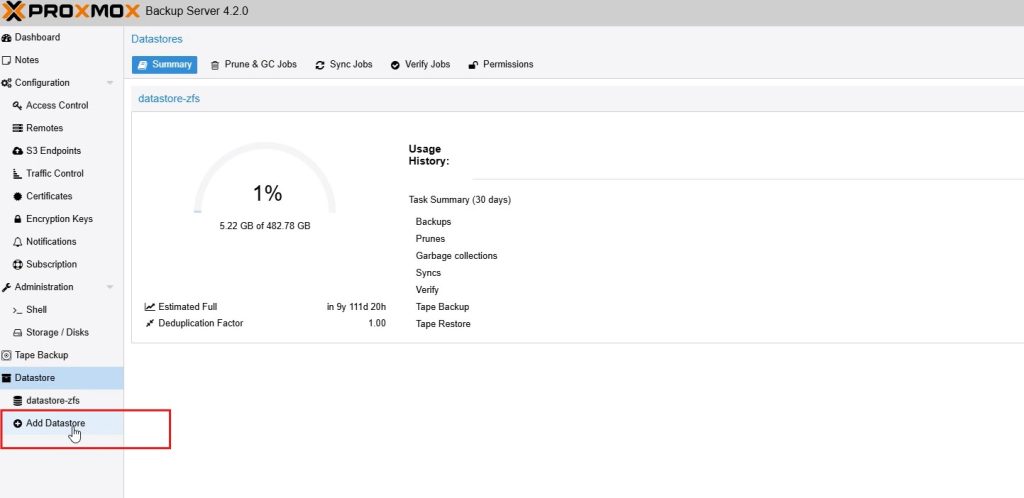
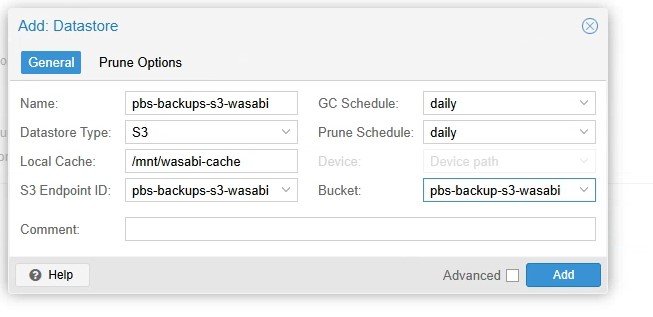
คลิกที่เมนู Datastore จากนั้นคลิกที่ Add Datastore เพื่อสร้าง Datastore ใหม่
– ตั้งชื่อ Datastore
– เลือกประเภท Datastore: ให้เลือกเป็น S3
– กำหนด (Local Cache Path): ระบุโฟลเดอร์บนเซิร์ฟเวอร์ของคุณที่จะใช้เป็นพื้นที่เก็บข้อมูลแคชชั่วคราว (ในตัวอย่างนี้ใช้คำสั่ง /mnt/wasabi-backups) ซึ่งระบบ PBS จะทำการสร้างโฟลเดอร์แคชนี้ให้คุณโดยอัตโนมัติ
– เลือก Endpoint ID : เลือก S3 Endpoint ID ของ Wasabi ที่คุณได้สร้างไว้ในขั้นตอนก่อนหน้านี้
– เลือก Bucket: เลือก Wasabi bucket ของคุณจากเมนูตัวเลือก (Drop-down menu)
– คลิกปุ่ม Add เพื่อเสร็จสิ้นการสร้าง Datastore
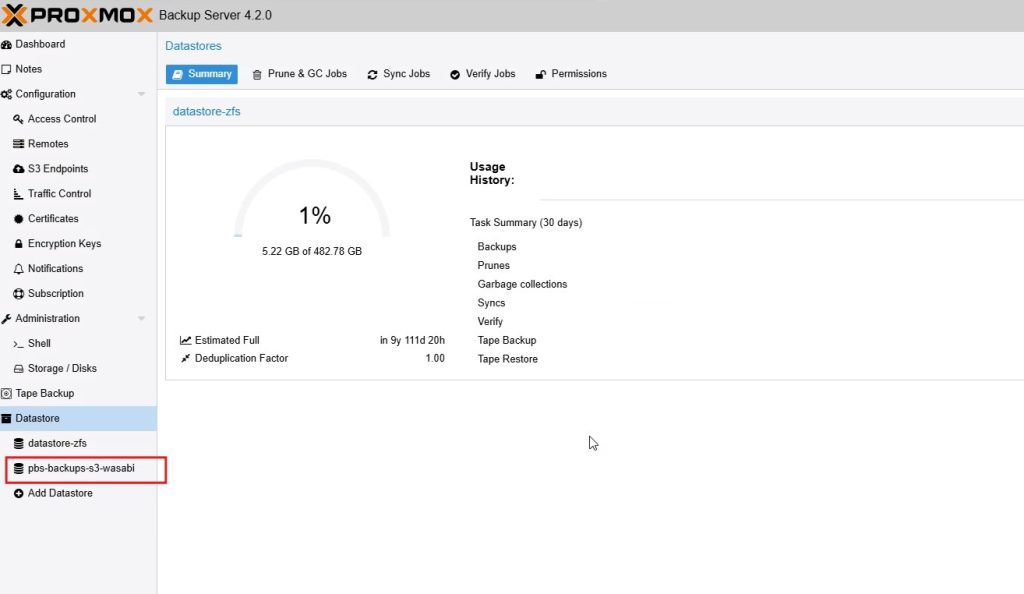
คุณจะเห็น Datastore ใหม่ ใน PBS แล้ว
2. การกำหนดค่า PBS บน Proxmox VE
ขั้นตอนการเพิ่ม Proxmox Backup Server (PBS) เข้าไปยังระบบ Proxmox Virtual Environment (PVE) เพื่อเปิดใช้งานการสำรองข้อมูล
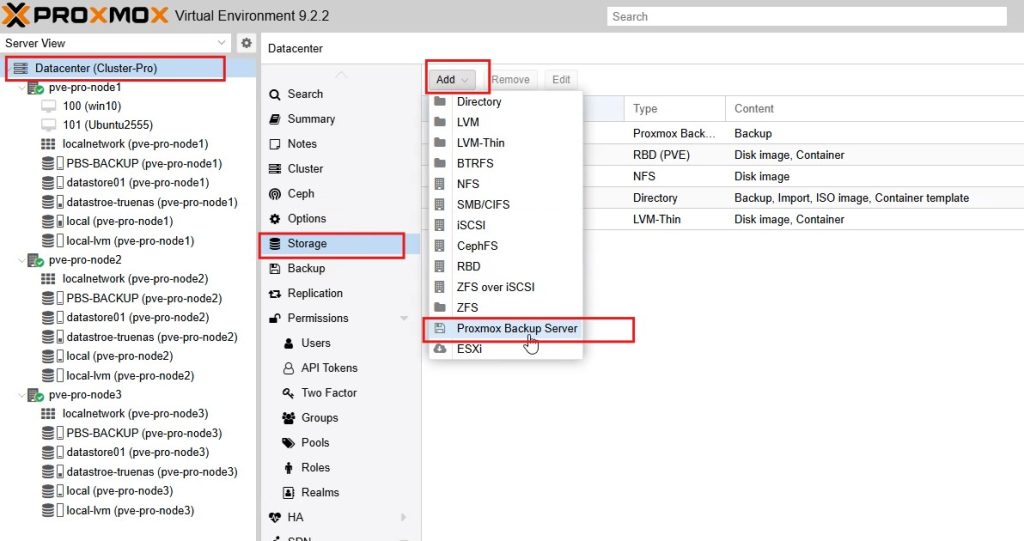
– เข้าสู่ระบบ PVE ไปที่หัวข้อ Datacenter จากนั้นคลิกที่เมนู Storage แล้วคลิกปุ่ม Add และเลือกไปที่ Proxmox Backup Server
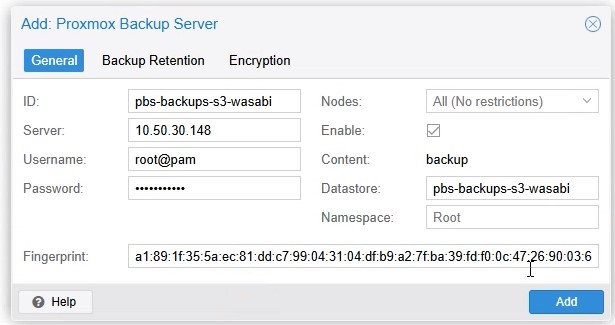
– ตั้งชื่อ ID สำหรับพื้นที่จัดเก็บข้อมูล PBS นี้ (เช่น pbs-wasabi)
– กรอกหมายเลข IP address หรือ FQDN ของเซิร์ฟเวอร์ PBS
– กรอก Username) ของ PBS เช่น ( admin@pbs )
– กรอก Password ของผู้ใช้งาน
– กรอกชื่อ Datastore ของ Wasabi ที่ได้สร้างไว้ก่อนหน้านี้
– ใส่ Fingerprint
– คลิกปุ่ม Add
การสร้างข้อมูลสำรองทดสอบ (Create a Test Backup)
ขั้นตอนการสร้างข้อมูลสำรองทดสอบของ VM ไปยังพื้นที่จัดเก็บข้อมูล Wasabi
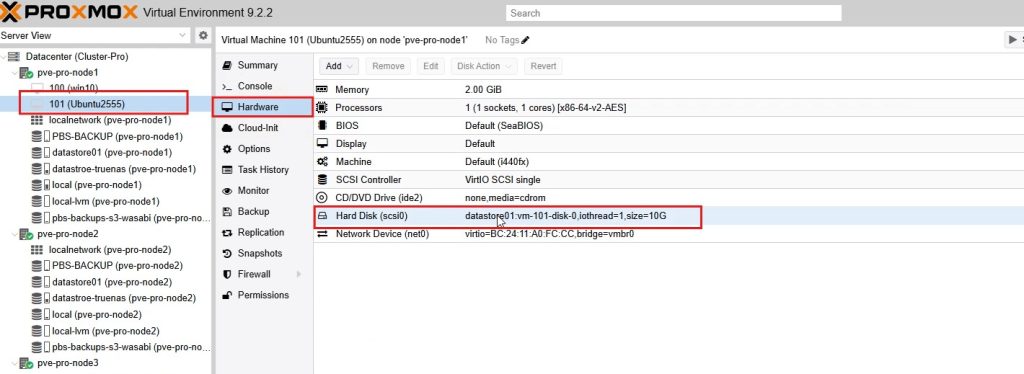
– เลือก Virtual Machine บนระบบ Proxmox VE ที่คุณต้องการทดสอบสำรองข้อมูลไปยัง Wasabi จากนั้นคลิกที่เมนู Hardware แล้วคลิกเลือก Hard Disk ชิ้นที่ต้องการรวมไว้ในชุดข้อมูลสำรอง จากนั้นคลิกปุ่ม Edit
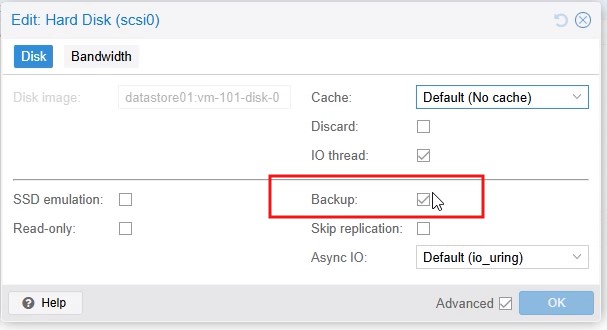
ตรวจสอบให้แน่ใจว่าได้ทำเครื่องหมายถูกที่ช่อง Backup ในส่วนการตั้งค่าฮาร์ดดิสก์ของ VM แล้ว เพื่อให้ระบบรวมฮาร์ดดิสก์นี้เข้าไปในการสำรองข้อมูล จากนั้นคลิกปุ่ม OK
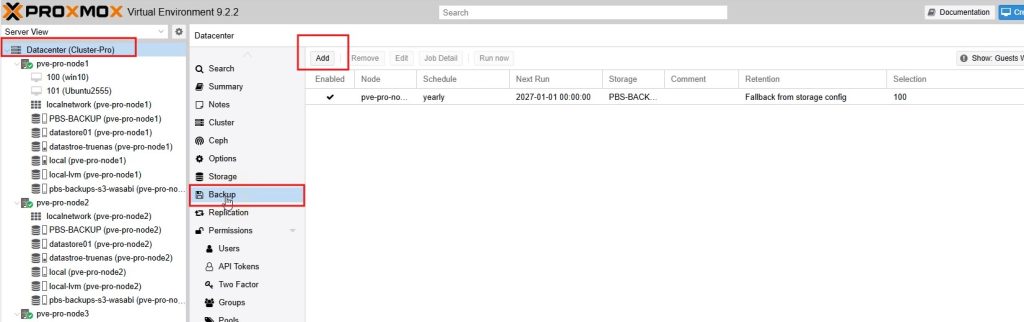
เลือก Proxmox VE Node ของ VM ที่ต้องการสำรองข้อมูล ให้คลิกที่เมนู Backup จากนั้นคลิกปุ่ม Backup now
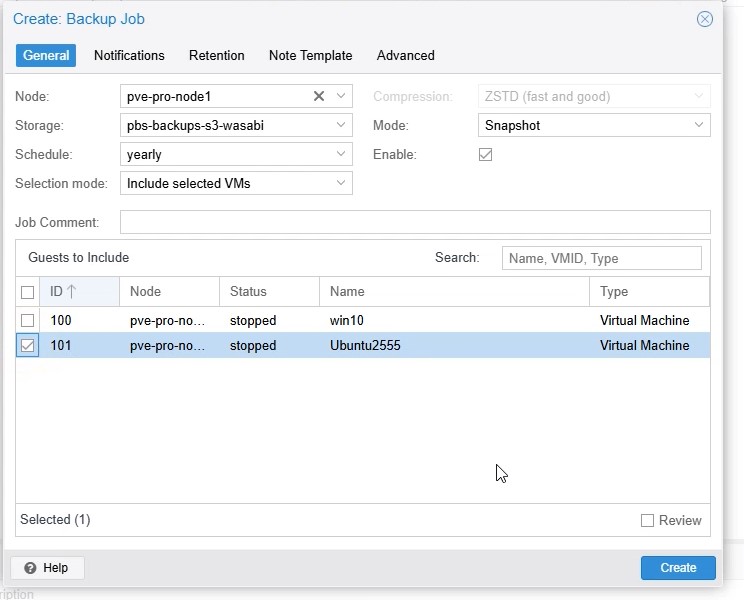
– เลือก Node
– Storage ให้เลือกพื้นที่จัดเก็บข้อมูลที่ได้สร้างไว้ (pbs-storage)
– กำหนด Schedule
– เลือกโหมดที่เหมาะสมในช่อง Mode (Snapshot)
– เลือก VM ที่ต้องการ
– จากนั้นคลิกปุ่ม Create
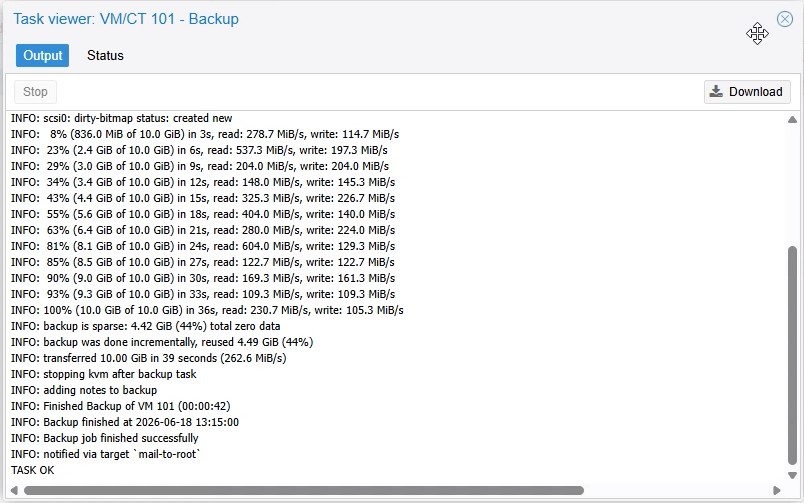
รอจนกระทั่งกระบวนการสำรองข้อมูลเสร็จสมบูรณ์และขึ้นสถานะสำเร็จ (TASK OK)
ตรวจสอบข้อมูลสำรองใน Wasabi
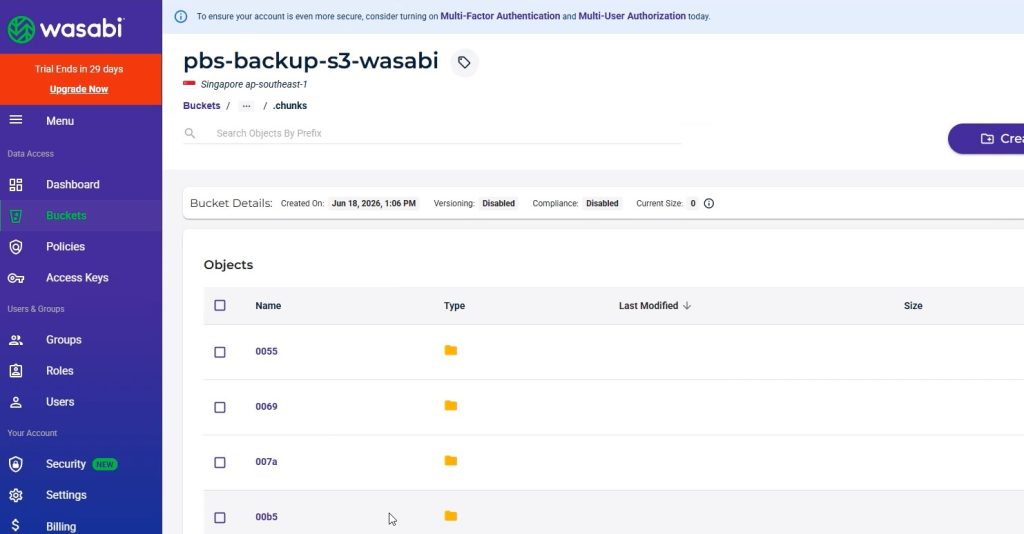
– คลิกที่โฟลเดอร์ที่มีชื่อเดียวกับ Datastore ของคุณ (ในตัวอย่างของเราคือ wasabi-backups) จากนั้นคลิกที่ chunks จะเห็นโฟลเดอร์ที่มีข้อมูลเป็นส่วนๆ ดังแสดงในภาพด้านล่าง